
" JANGAN PERNAH MENGAKU SEBAGAI OTAKU "
Orang-orang mengira arti otaku ialah orang yang memiliki hobi membaca manga atau menonton anime, ternyata itu
" SALAH "
Otaku dalam bahasa jepang adalah sebutan untuk orang yang tidak memiliki kehidupan sosial, jadi "just stay at home" atau juga dapat disebut NEET ( Not Employment, Education, or Training ) dan di jepang sendiri otaku dikucilkan, karena dianggap sebagian besar dari mereka ( tentunya tidak semua orang ) memiliki kepribadian yang malas,berperilaku buruk,dan masih banyak lainnya.
Para Otaku biasa membeli barang barang yang berbau anime seperti Action figure, Manga, CD-Bluray, walau harganya cukup mahal mereka rela memberi barang barang tersebut dengan bekerja, walaupun terkadang para otaku biasanya cuma minta uang dari orang tuanya.
Tapi selain itu, otaku juga memiliki sifat kreatif, yang mungkin didapatkan dibeberapa anime yang telah ditontonnya, banyak anime yang mengajarkan tentang kerja keras, usaha, dan pantang menyerah.
Istilah otaku dalam arti luas sering dapat mempunyai konotasi negatif atau positif bergantung pada situasi orang yang menggunakannya dan diri kita masing-masing.
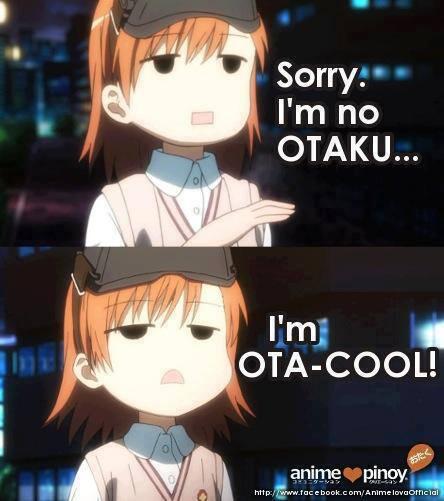
" I love anime but i'm not an Otaku '
Bonus :v
Mumpung admin lagi banyak kouta :'v jadi lanjut bikin postingan.
Ok lanjut lagi gan ... :v silakan di simak
1. Copy file font berformat .otf

2. Masuk ke Control Panel, All Control Panel Items, Font, lalu klik Organize, Paste, atau dapat langsung tekan Crtl + V.

3. Cek kembali jika sudah ter-paste-kan

4. Cek font apakan sudah ada atau tidak di dalam komputer kalian, dengan menggunakan beberapa aplikasi seperti Ms, Word, Photoshop, Dll.

\ ( ^-^ Terima Kasih Atas Kunjungannya ^-^ ) /
Dōmo arigatōgozaimashita
Balik lagi sama ane admin paling kamvret :v
sekian lama kaga post, *padahal cuma beberapa bulan :v, dikarenakan persiapan UAS dan baru bisa on sekarang
Ok kali ini ane mau bagi-bagi sembako tutorial membuat teks berefek origami seperti dibawah

yang ente butuhin yaitu font, ane udah siapin fontnya tinggal ente download disini
[Password : Aoi-Hasu.Blogspot.co.id]
1. Seperti biasa ente buat lembar kerja dengan ukuran kertas 1366 x 768Px, setelah itu buat teks menggunakan Origam font.

2. Blok teks dan ganti warnanya dengan kode warna 5989f7.

3. Selanjutnya klik kanan pada layer teks dan pilih reterize type.

4. Setelah itu pilih Rectangular Marquee Tool ( M ).

5. Blok teks menggunakan Marquee Tool seperti gambar dibawah.

6. Pilih Burn Tool ( O ).

7. Ubah Rangenya menjadi Midtones dan Exposure 100%

8. Gosok bagian yang sudah di blok menjadi seperti dibawah untuk menciptakan efek origami.

9. Blok sisi-sisi teks yang lainnya juga dan gosok menggunakan burn tool.


11. Buat teks baru menggunakan Radio Space font.
*note : untuk BG bisa di sesuaikan sendiri, disarankan simple.

12. Blok tulisan dan tekan Alt + → untuk mengatur spasi.

13. Blok kedua layer teks, klik move tool ( V ) lalu klik Align Horizontal Center, untuk merata tengahkan teks.

14. Setelah itu klik layer teks yang berefek origami lalu klik Filter →Texture→Texturizer.

15. Setelah itu ubah texture menjadi Sandstone, Scaling : 50%, Relief : 5%, Light : Top Right.

16. Begitu juga dengan backgroundnya kita beri texture yang sama disini kalian hanya perlu menekan Ctrl + F.

17. Duplicate layer background ( Crtl + J ).

18. Lalu drag kebagian paling atas.

19. Selesai.

\ ( ^-^ Terima Kasih Atas Kunjungannya ^-^ ) /
Dōmo arigatōgozaimashita
Dōmo arigatōgozaimashita
Silakan di nikmati gan tutornya :v
1. Copy file Brush photoshop yang sudah didownload.

2. Open file location atau terserah lu dah bang yang penting masuk ke file photoshop.

3. Setelah masuk kedalam

\ ( ^-^ Terima Kasih Atas Kunjungannya ^-^ ) /
Dōmo arigatōgozaimashita
Dōmo arigatōgozaimashita
Balik lagi sama ane setelah sekian lama hibernasi :v
kali ini admin bakalan memberikan tutorial Typography lagi, untuk tutorial Typography yang sebelumnya klik di sini.
Kali ini admin bakalan buat Typography seperti dibawah :

Silakan di simak gan ... :v
Langkah awal ente-ente harus punya foto yang bakalan di edit dan brush, silakan untuk brushnya download disini
[Password : Aoi-Hasu.Blogspot.co.id]
Untuk dapat memasukan brush yang sudah di download baca disini
1. Buat File/lembar kerja baru dengan ukuran kertas 1366x768 px.

2. Setelah itu unlock layer background dan ganti dengan warna hitam.

3. Buat layer baru.

4. Buka foto yang akan di edit.

5. unlock layer background.

6. Klik Pen Tools (P).

7. Gunakan pen tool untuk menseleksi bagian yang akan diambil.

8. Setelah itu Klik kanan dan pilih "Make Selection..." untuk memblok bagian yang kita inginkan.

9. Disini kita guanakan Feather Radius 5 Pixels,dan klik Ok.

10. Maka bagian yang diinginkan akan ter-blok.

11. Ketika Sedah ter-blok maka langkah selanjutnya kita cut (Ctrl+X).

12. Lalu paste-kan (Ctrl+V) pada lembar kerja yang kita buat sebelumnya.

13. Ubah ukuran (Transfrom {Ctrl+T}) sesuaikan ukurannya dengan ukuran Oppai anda yang anda inginkan.

14. Klik Smudge Tool.

15. Atur ukuran nya menjadi 100 px.

16. Ubah strengthnya menjadi 50%.

17. Tarik keluar bagian luar dari layer 1 menggunakan smudge tool.

18. Klik Erase (E)

19. Ubah ukurannya menjadi 200%.

20. Atur Opacity menjadi 30%.

21. Hapus bagian pinggir dari layer 1, sehingga membuatnya menjadi sedikt transparant.

22. Klik Burn Tool (O).

23. Buramkan di setiap bagian yang terdapat bayangan, agar terlihat lebih gelap.

24. Duplikat layer 1 dengan cara klik kanan pada layer 1 lalu klik duplicate layer atau tekan Ctrl+J.

25. Lock layer 1.

26. Buat layer baru (Ctrl+Shift+N) dan beri nama teks.

27. Klik Brush (B) lalu ganti model brush dengan yang sudah kita download (VF_text01 dan Grunge_Brushes_008_by_Tackybrush).

28. Klik brush pada layer teks secara sembarang sehingga menutupi layer dibawahnya, setelah itu klik layer 1 copy

29. Drag layer 1 copy ke urutan atas.

30. Klik kanan layer 1 copy dan klik create clipping mask (Ctrl+Alt+G).

31. Maka akan jadi seperti dibawah, lalu blok layer copy 1 dan layer teks.

32. Jadikan layer copy 1 dan layer teks menjadi satu dengan cara tekan Crtl+E, maka hanya akan ada layer copy 1.

33. Klik kanan layer teks, dan klik blending options.

34. Klik outer glow dan atur seperti dibawah.

35. Buat layer baru lagi (Ctrl+Shift+N)

36. Klik brush (B) dan ganti model brush menggunakan Watercolor Splatters.

37. Atur penempatan brush sehingga menjadi seperti dibawah.

38. Klik kanan, lalu klik blending options pada layer 2.

39. Beri inner glow dan atur seperti dibawah.

40. Maka akan menjadi seperti dibawah.

41. Unlock layer 1 dan klik eraser (E) dan hapus bagian pada layer 1 yang menurut kalian masih terlalu terang.

42. Maka menjadi seperti dibawah, dan selesai :v

\ ( ^-^ Terima Kasih Atas Kunjungannya ^-^ ) /
Dōmo arigatōgozaimashita
Dōmo arigatōgozaimashita


